

 登录
登录
用Excel求平均数、中位数、众数和方差
某同学暑假军事训练射击成绩如下:
7.4,8.7,9.6,7.6,9.6,9.3,9.5,9.6,9.4,9.5.
请利用Excel求出这组数的平均数、中位数、众数和方差. 我们以求平均数为例示范操作步骤:
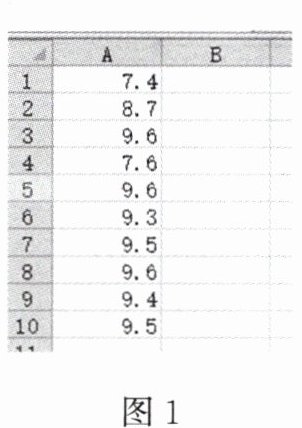
1. 打开Excel,依次在A1到A10中输入上述10个数,如图1所示.
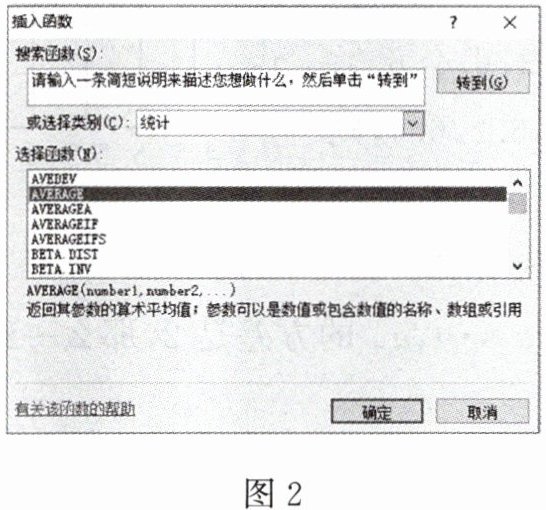
2. 把光标移至B1处,在【插入】菜单里点击【函数】,弹出【插入函数】对话框,在“或选择类别(C)”中选择“统计”,在“选择函数(N)”中选择“AVERAGE”,如图2所示.
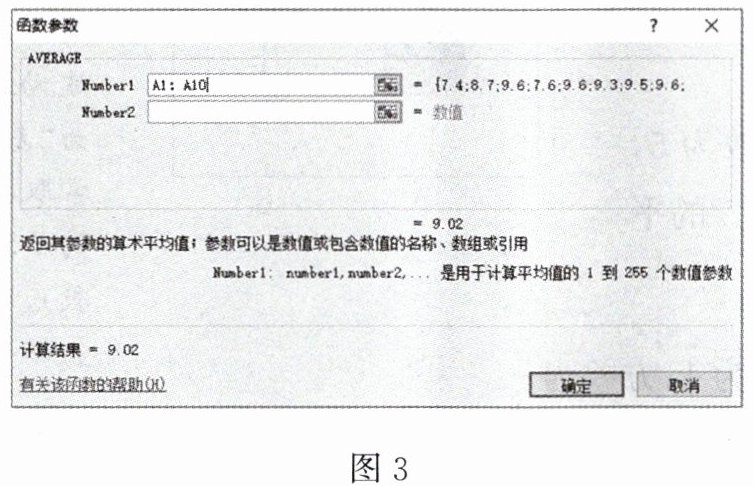
3. 点击【确定】按钮,出现图3,接着在Number1中输入“A1:A10”,再点击【确定】按钮,B1中出现这组数据的平均数.
某同学暑假军事训练射击成绩如下:
7.4,8.7,9.6,7.6,9.6,9.3,9.5,9.6,9.4,9.5.
请利用Excel求出这组数的平均数、中位数、众数和方差. 我们以求平均数为例示范操作步骤:
1. 打开Excel,依次在A1到A10中输入上述10个数,如图1所示.
2. 把光标移至B1处,在【插入】菜单里点击【函数】,弹出【插入函数】对话框,在“或选择类别(C)”中选择“统计”,在“选择函数(N)”中选择“AVERAGE”,如图2所示.
3. 点击【确定】按钮,出现图3,接着在Number1中输入“A1:A10”,再点击【确定】按钮,B1中出现这组数据的平均数.
答案
解:
求中位数操作步骤:
1. 把光标移至B2处,在【插入】菜单里点击【函数】,弹出【插入函数】对话框,在“或选择类别(C)”中选择“统计”,在“选择函数(N)”中选择“MEDIAN”。
2. 点击【确定】按钮,在Number1中输入“A1:A10”,再点击【确定】按钮,得到这组数据的中位数。
求众数操作步骤:
1. 把光标移至B3处,在【插入】菜单里点击【函数】,弹出【插入函数】对话框,在“或选择类别(C)”中选择“统计”,在“选择函数(N)”中选择“MODE”。
2. 点击【确定】按钮,在Number1中输入“A1:A10”,再点击【确定】按钮,得到这组数据的众数。
求方差操作步骤:
1. 把光标移至B4处,在【插入】菜单里点击【函数】,弹出【插入函数】对话框,在“或选择类别(C)”中选择“统计”,在“选择函数(N)”中选择“VARP”。
2. 点击【确定】按钮,在Number1中输入“A1:A10”,再点击【确定】按钮,得到这组数据的方差。
最终结果:
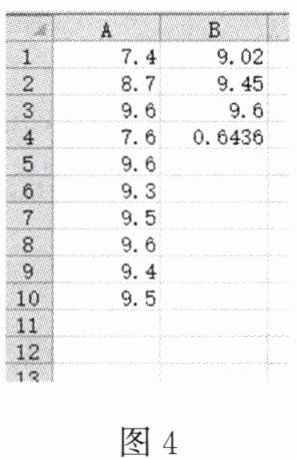
平均数为9.02,中位数为9.45,众数为9.6,方差为0.6436。
答:这组射击成绩的平均数是9.02,中位数是9.45,众数是9.6,方差是0.6436。
求中位数操作步骤:
1. 把光标移至B2处,在【插入】菜单里点击【函数】,弹出【插入函数】对话框,在“或选择类别(C)”中选择“统计”,在“选择函数(N)”中选择“MEDIAN”。
2. 点击【确定】按钮,在Number1中输入“A1:A10”,再点击【确定】按钮,得到这组数据的中位数。
求众数操作步骤:
1. 把光标移至B3处,在【插入】菜单里点击【函数】,弹出【插入函数】对话框,在“或选择类别(C)”中选择“统计”,在“选择函数(N)”中选择“MODE”。
2. 点击【确定】按钮,在Number1中输入“A1:A10”,再点击【确定】按钮,得到这组数据的众数。
求方差操作步骤:
1. 把光标移至B4处,在【插入】菜单里点击【函数】,弹出【插入函数】对话框,在“或选择类别(C)”中选择“统计”,在“选择函数(N)”中选择“VARP”。
2. 点击【确定】按钮,在Number1中输入“A1:A10”,再点击【确定】按钮,得到这组数据的方差。
最终结果:
平均数为9.02,中位数为9.45,众数为9.6,方差为0.6436。
答:这组射击成绩的平均数是9.02,中位数是9.45,众数是9.6,方差是0.6436。
